

12 tutoriais curtos
Como usar o site
Um assunto por vez: escolher o estado e a cidade, entender a página da cidade, conferir um vídeo número por número, consultar CPF e CNPJ no Brasil todo, comparar cidades e provar que um documento é original. Nos exemplos de CPF e CNPJ, os dados são fictícios.
Comece por aqui
0Conheça o site em 1 minutoO que é, de onde vêm os números e por que dá para confiar.
Na página inicial, escolha o estado e digite a sua cidade.

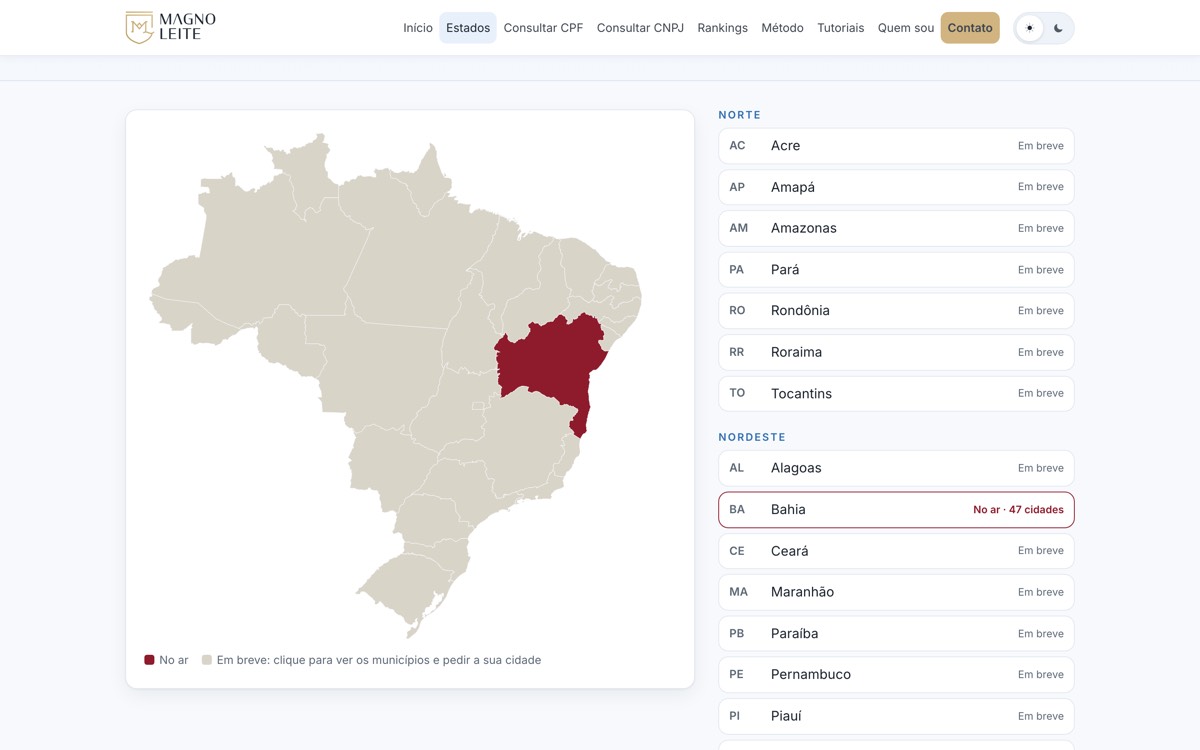
Em "Estados", o mapa do Brasil mostra onde já há contas abertas.
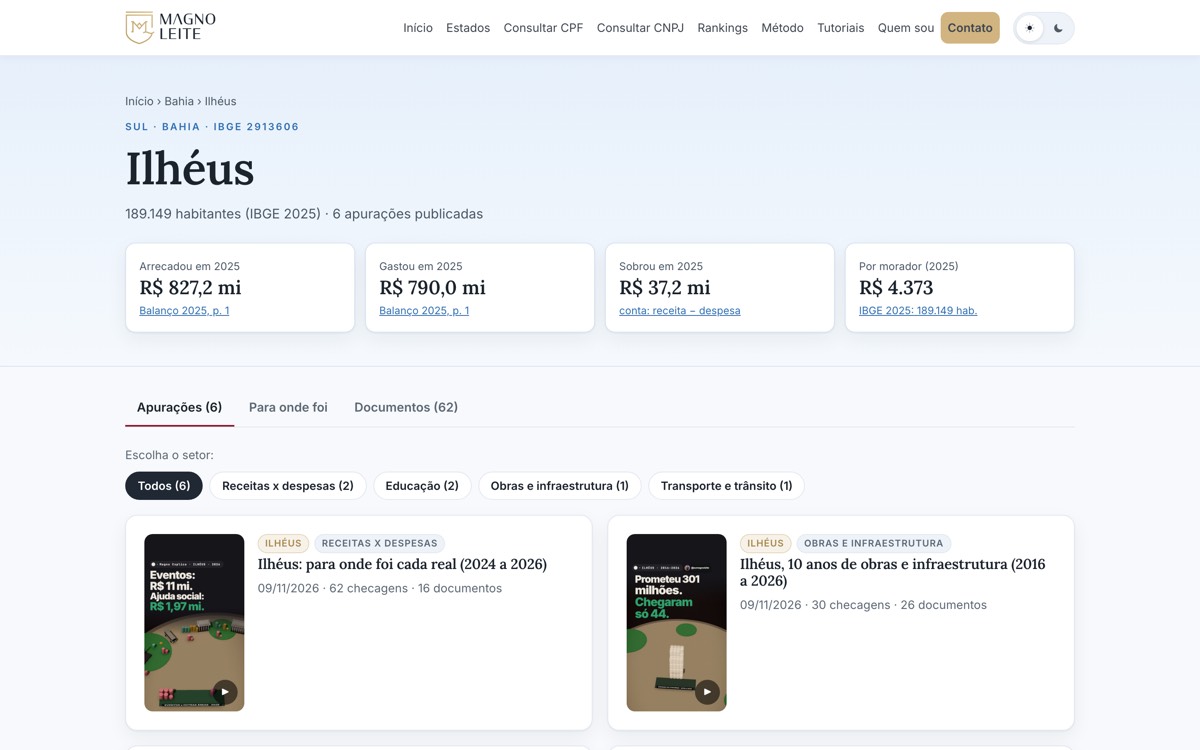
Cada cidade tem números, vídeos por setor e todos os documentos.
No vídeo, o número falado é clicável e abre o PDF na página certa.

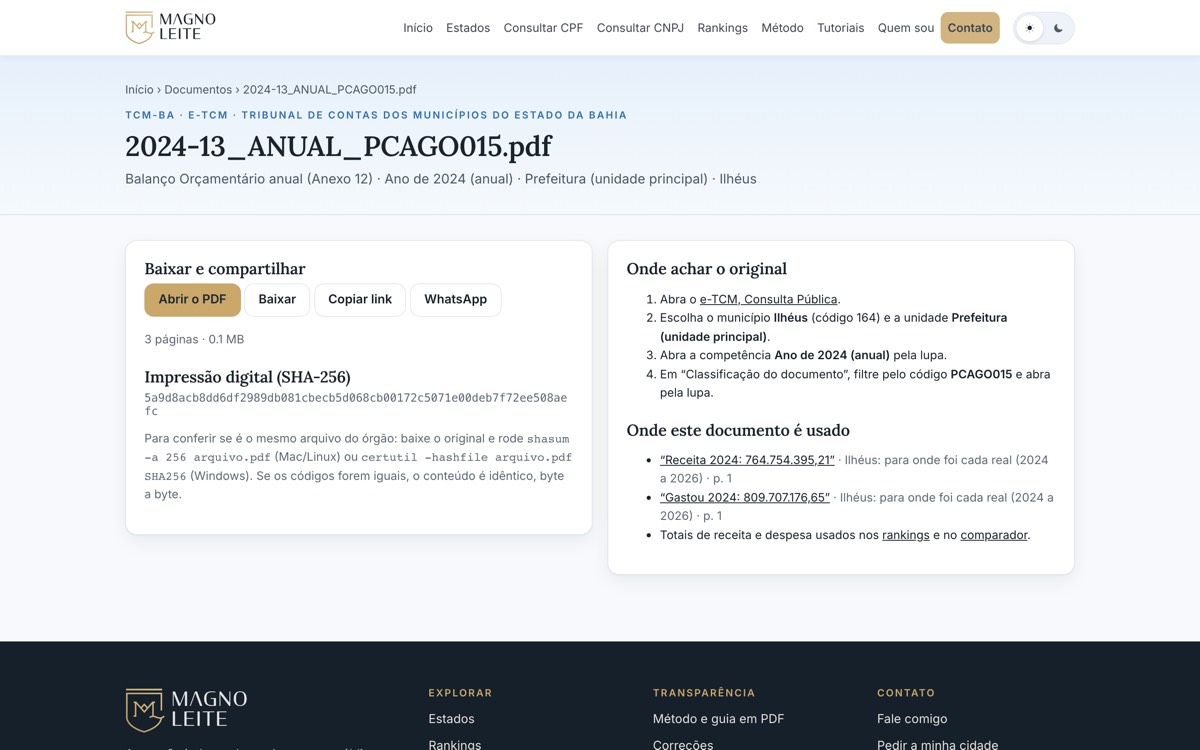
Todo documento tem impressão digital para provar que é o original.
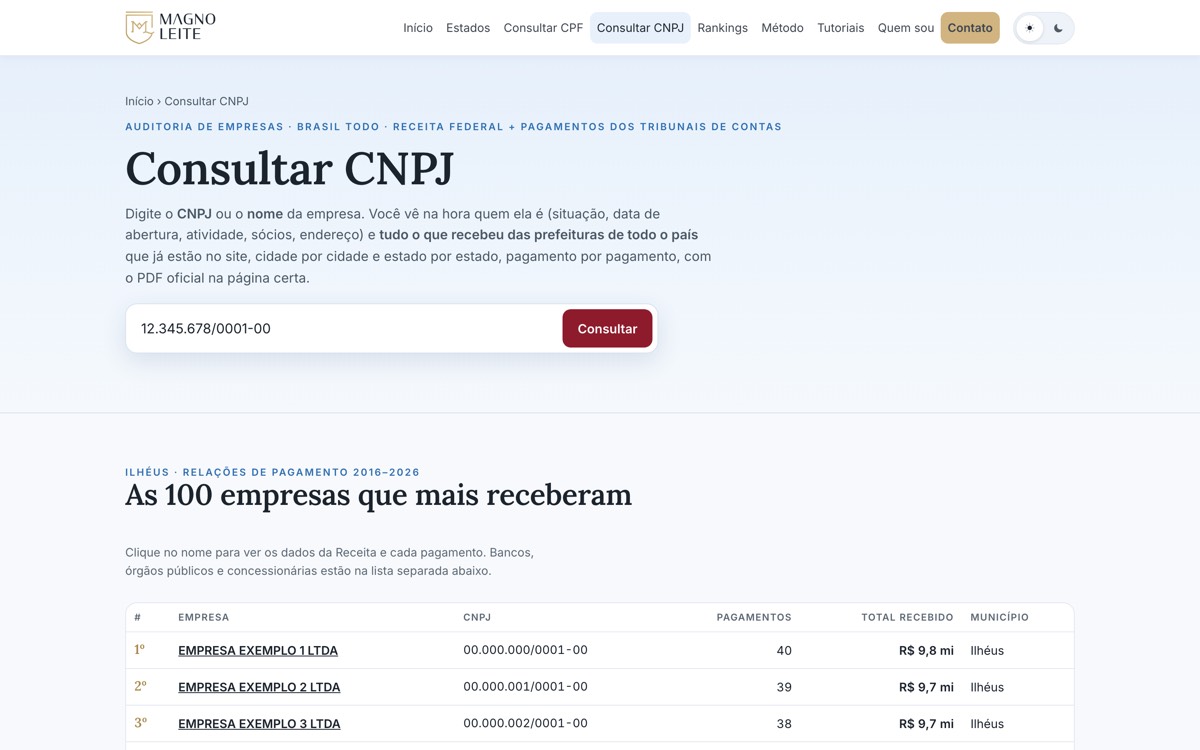
Consulte CPF e CNPJ no Brasil todo, num lugar só.

Compare cidades nos rankings de cada estado.
Ache a sua cidade
1Escolha o estado e a cidadeComo chegar nas contas do seu município, em qualquer estado.
Na página inicial, escolha o estado e comece a digitar a cidade: a lista oficial do IBGE aparece.
Clique em "Ver contas". Se a cidade já tem página, ela abre.
Se ainda não tem, aparece o botão "Pedir": o pedido chega para mim já com a cidade e o estado.
Escreveu a cidade no estado errado? O site avisa em qual estado ela existe.
2O mapa do BrasilA página Estados, estado por estado.
No menu, clique em "Estados".
No mapa, vinho é estado no ar; bege é em breve. Passe o mouse para ver os detalhes.
Clique no estado: aparecem o tribunal de contas responsável e a lista de todos os municípios.
Clique na sua cidade para pedir que ela entre.
Confira os números
3A página da cidadeQuanto entrou, quanto saiu, com o quê, e os documentos.
No topo: quanto arrecadou, quanto gastou e quanto sobrou ou faltou, no ano mais recente.
Em "Para onde foi", cada área com a porcentagem do gasto total.
Em "Apurações", escolha o setor: receitas x despesas, educação, saúde, obras…
Em "Documentos", abra ou baixe todos os PDFs oficiais da cidade.
4Confira um vídeo, número por númeroComo checar cada número dito no vídeo.
Embaixo do vídeo está a transcrição completa, com o tempo de cada frase.
Os números destacados são clicáveis: aparecem o valor exato, o documento e a página.
Abra ou baixe o PDF. Em "Linha de investigação", veja como cheguei a cada número.
Gostou? Compartilhe o trecho, ou assista e comente no Instagram.
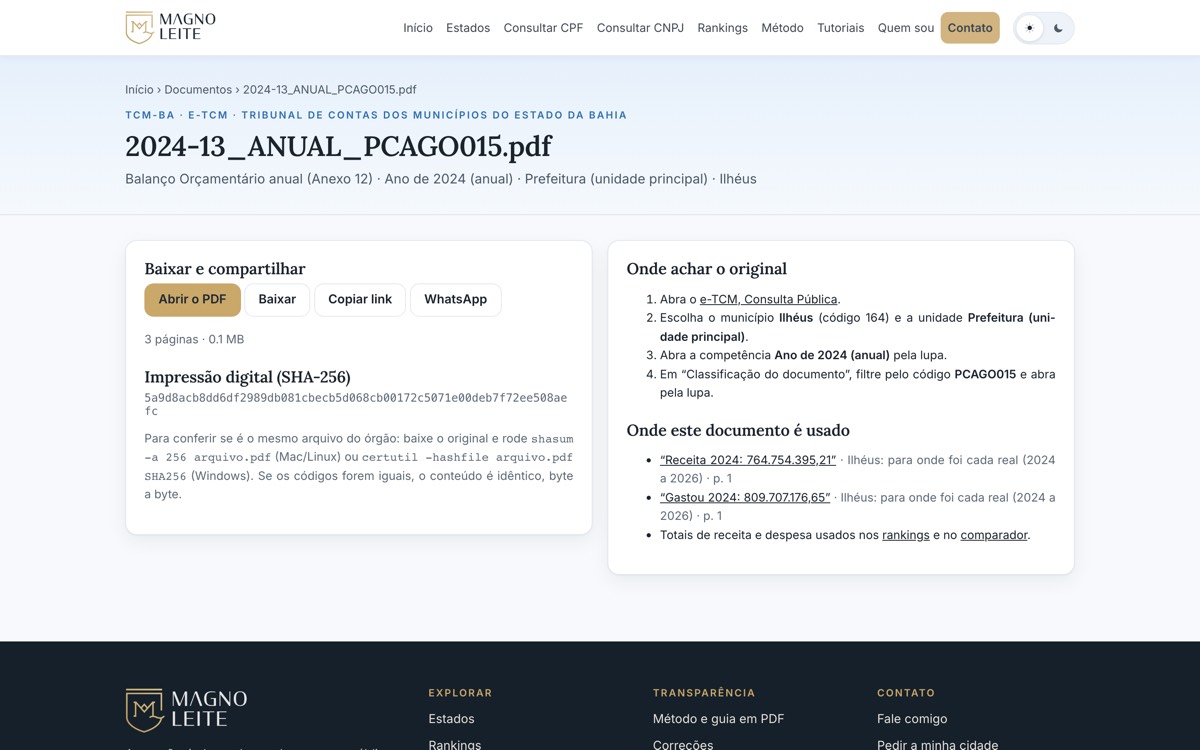
5Como provar que o documento é originalImpressão digital (SHA-256) e o caminho no tribunal de contas.
Cada documento tem uma página com a impressão digital (SHA-256) e o passo a passo para achar o original no sistema do tribunal.
Consulte pessoas e empresas
6Consultar CPF no Brasil todoQuem recebeu dinheiro público, em todas as cidades do site.
Em "Consultar CPF", digite o CPF completo ou o nome da pessoa.

Aparece onde ela recebeu: quantas cidades, de quantos estados, e quanto em cada uma.
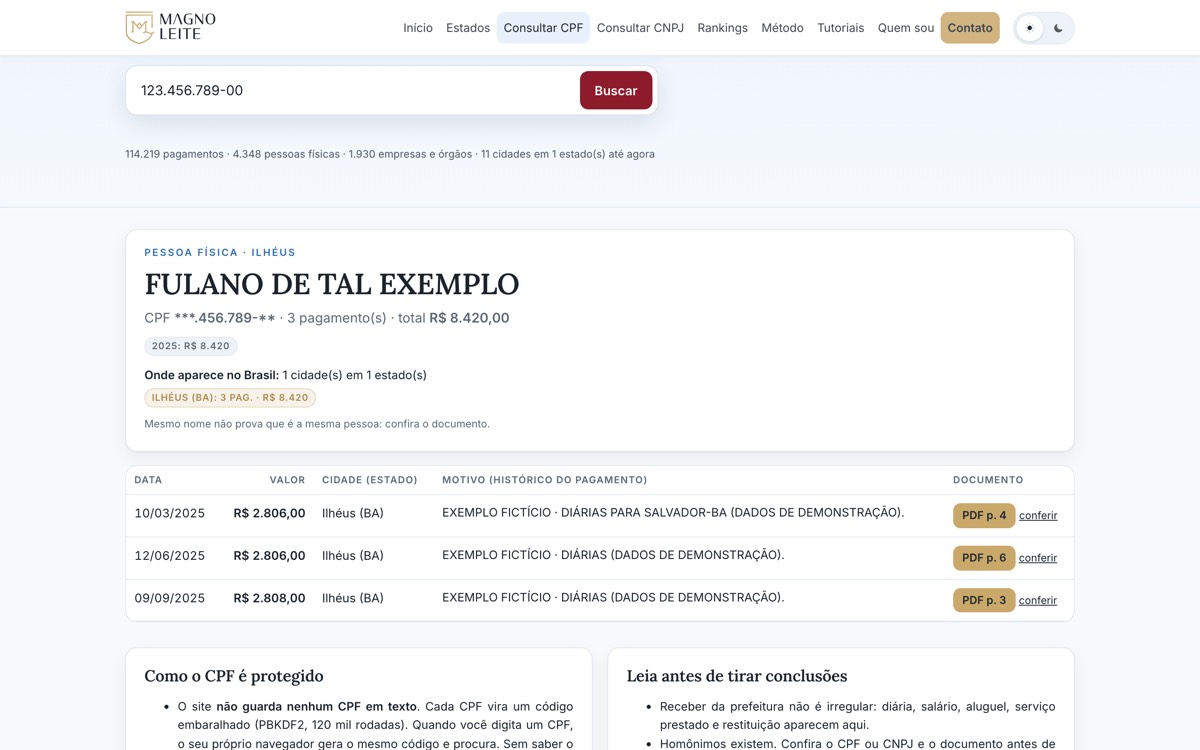
Logo abaixo, cada pagamento: data, valor, motivo e o PDF na página certa.
O CPF nunca aparece inteiro no site: só com o número completo digitado a busca acha.
7Consultar CNPJ no Brasil todoQuem é a empresa e quanto recebeu, cidade por cidade.
Em "Consultar CNPJ", veja as empresas que mais receberam ou digite um CNPJ.
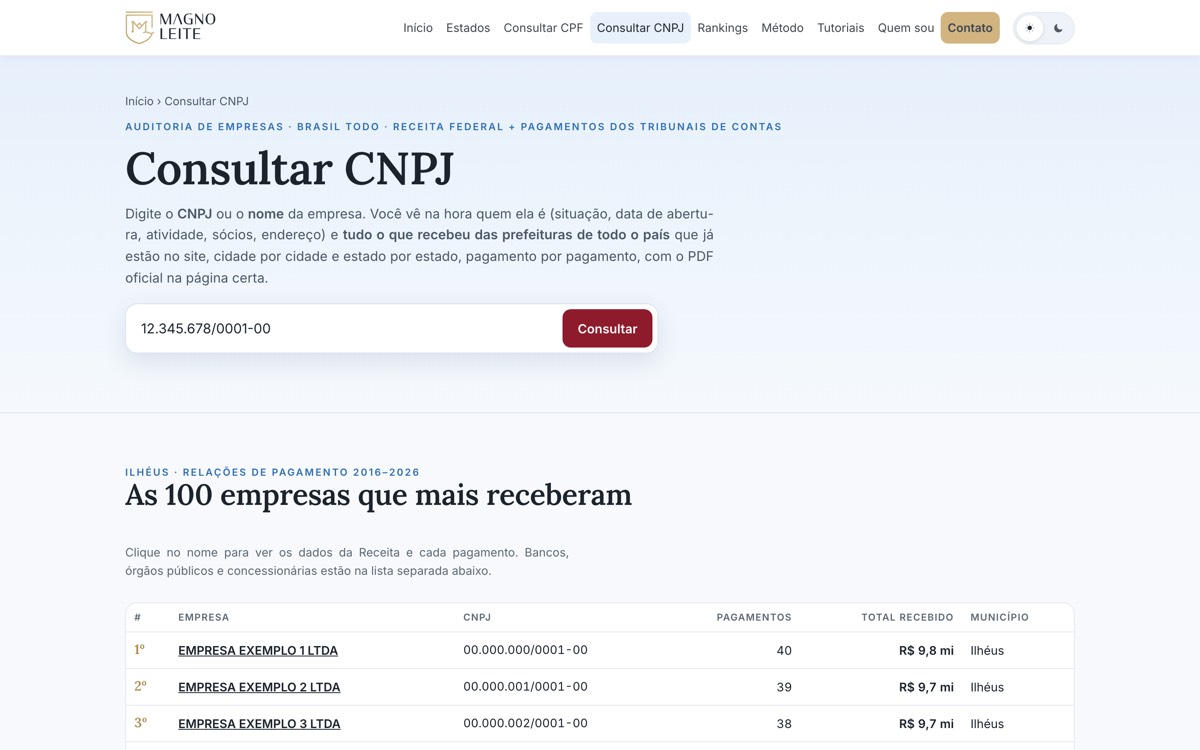
Aparecem os dados da Receita: situação, abertura, atividade e sócios.
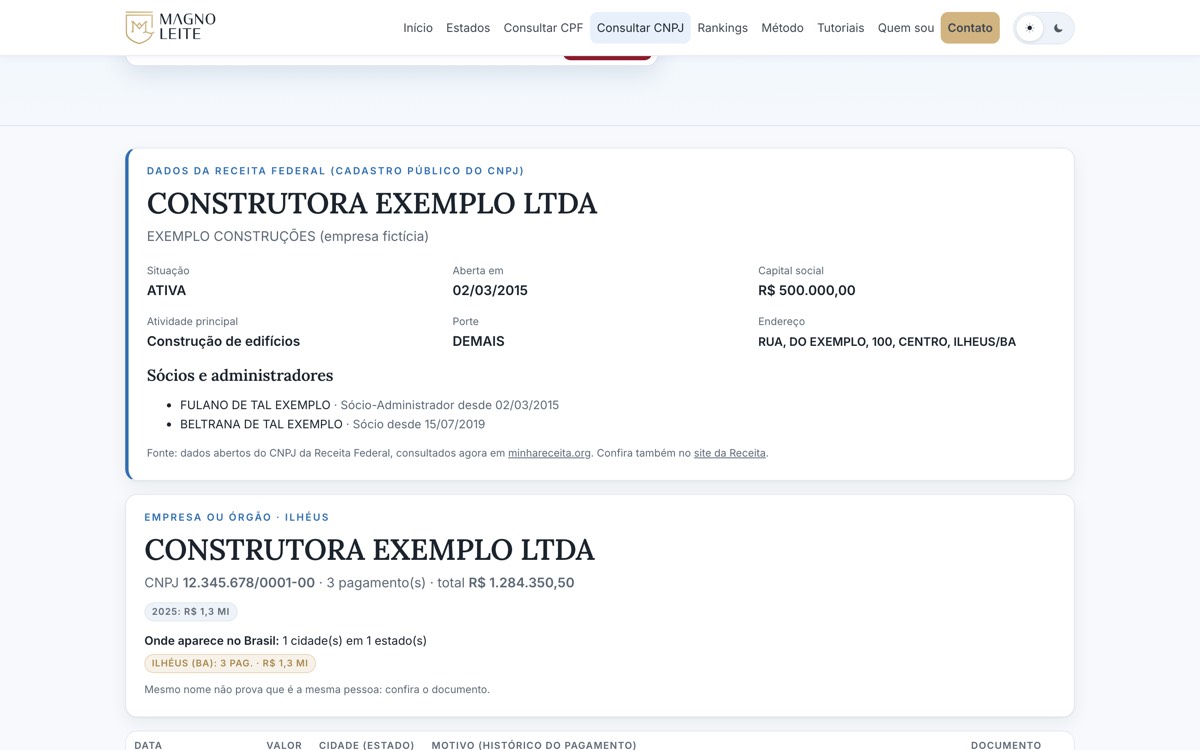
Depois, em quais cidades e estados ela recebeu, e cada pagamento com o PDF.
Compare
8Rankings por estado e comparadorCompare cidades de forma justa.
Em "Rankings", escolha o estado: cada estado é comparado só com as suas cidades.
Escolha o ranking: quem mais arrecadou, por habitante, quem gastou mais do que arrecadou…
Por habitante e em porcentagem, cidade grande e pequena ficam na mesma régua.
No comparador, escolha até 3 cidades lado a lado.
Para prefeituras e câmaras
9O métodoComo eu audito as contas pelo tribunal de contas, com o guia em PDF.
A página "Método" explica cada etapa e tem o guia completo para baixar.

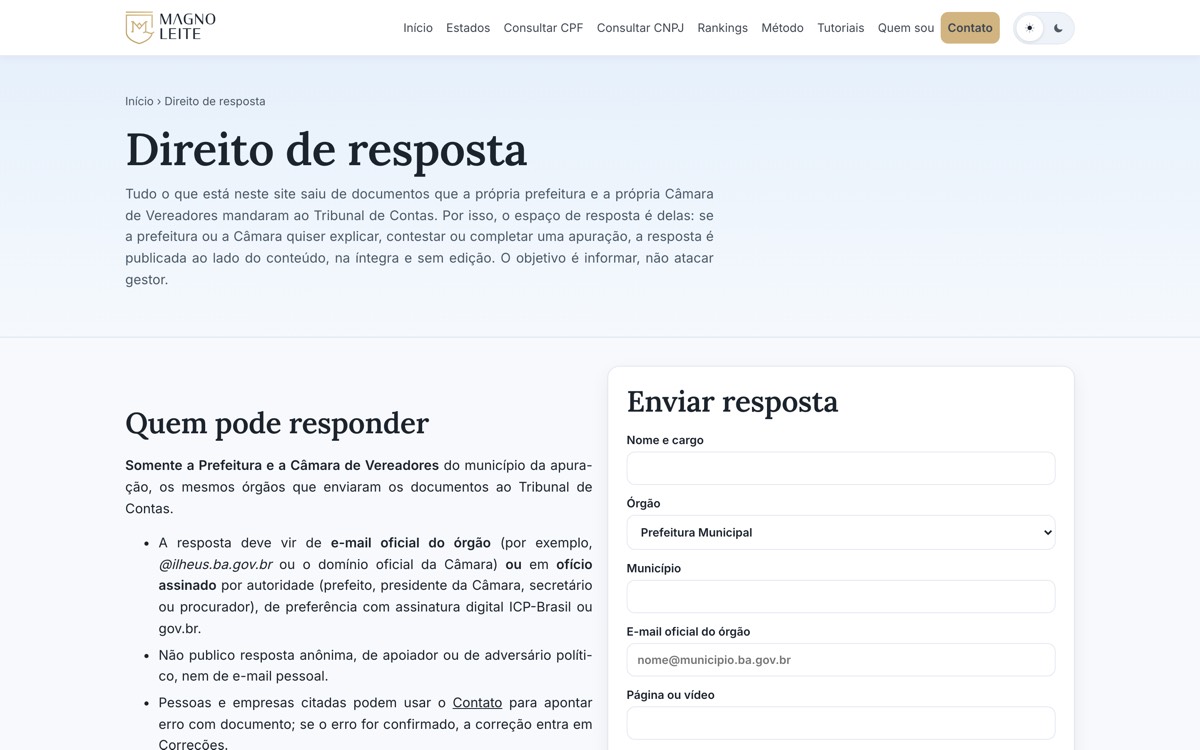
10Direito de resposta e correçõesComo a prefeitura ou a câmara responde.
Prefeitura e câmara podem responder por e-mail oficial; a resposta é publicada na íntegra.
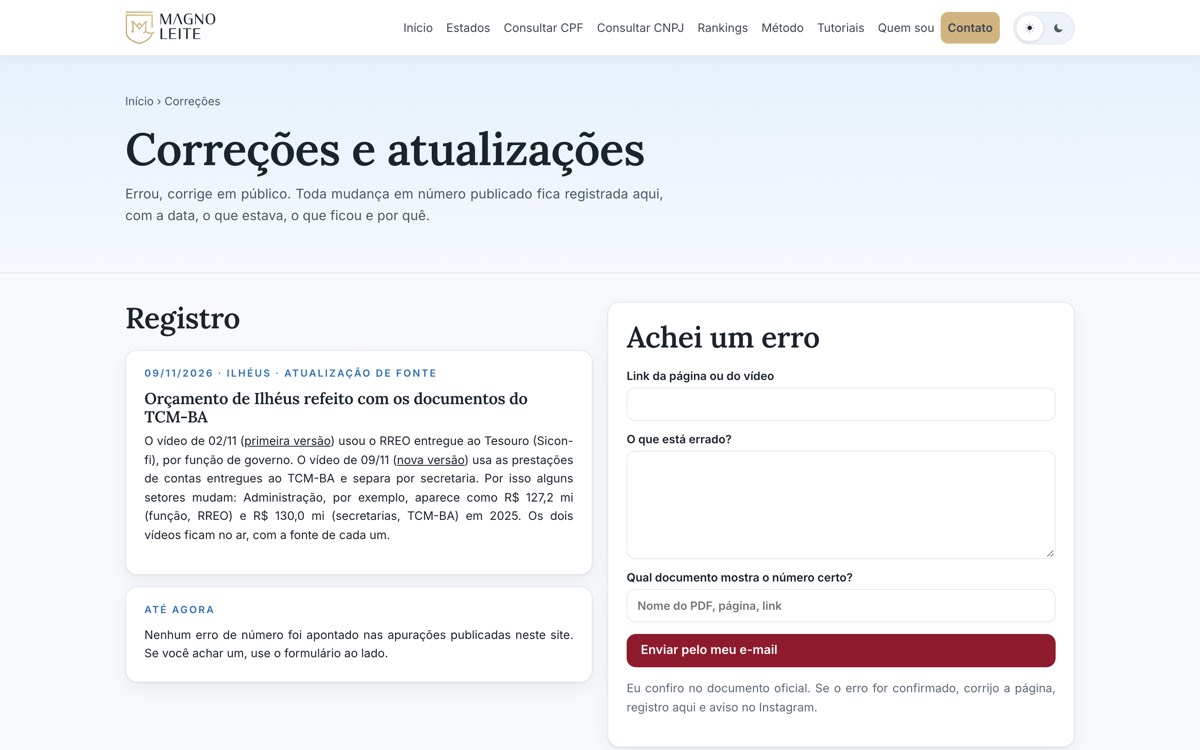
Erros comprovados são corrigidos em público, na página "Correções".
No celular
11Instale o app no celularTenha o site como aplicativo, com ícone na tela inicial.
iPhone: abra o site no Safari, toque em Compartilhar e em "Adicionar à Tela de Início".
Android: abra no Chrome e toque em "Instalar app" (ou no menu ⋮ → "Instalar app").